8.5.- Uso de componentes previamente elaborados en NetBeans.
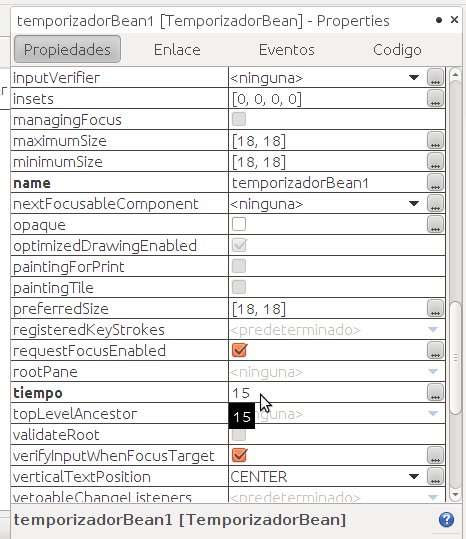
Una vez construido el componente es sencillo incorporarlo a la paleta de NetBeans. Podemos hacerlo de diferentes formas:
- Si lo hemos desarrollado nosotros mismos (con NetBeans) basta con utilizar Limpiar y Construir para generar el fichero
.jarcon el componente. Cuando esté generado desde el inspector de Proyectos basta con buscarlo y con el botón secundario seleccionar Herramientas >> Añadir a la Paleta. Se indica en que sección debe aparecer y ya lo tenemos. - Si es un componente generado por otras personas, es preciso disponer de la distribución en un fichero
.jar. E incorporarlo a la paleta desde el Administrador de la paleta (se accede con el botón secundario sobre la paleta). También en este caso se indica la sección en la que debe aparecer.
Una vez que hayas hecho esto tendrás el componente en la paleta y lo podrás añadir a un proyecto nuevo como cualquier otro. Esto incluye el tratamiento de las propiedades, desde el inspector de propiedades tendrás acceso a las propiedades propias de una etiqueta, y también a la propiedad tiempo definida por ti. Si la modificas verás como cambia el texto de la etiqueta.
Prueba el uso del temporizador en un proyecto nuevo. La ventaja de usar una herramienta como NetBeans es que, gracias al proceso de introspección, es capaz de detectar las propiedades, métodos y eventos del componente, por lo que es muy fácil hacer la gestión del evento de finalización de la cuenta atrás, no tienes más que hacer clic con el botón secundario sobre el componente y seleccionar eventos >> FinCuentaAtras >> CapturarFinCuentaAtras.
Se creará automáticamente una función que implementará la gestión del evento, puedes incluir este código:
private void temporizadorBean1CapturarFinCuentaAtras ( Temporizador.TemporizadorBean.FinCuentaAtrasEvent evt) {
// TODO add your handling code here:
JOptionPane.showMessageDialog(null, "La cuenta atrás ha terminado", "Aviso",
JOptionPane.INFORMATION_MESSAGE);
}
que simplemente muestra un mensaje, pero puedes gestionar cualquier otro modo de finalizar la cuenta atrás.
Si ejecutas el proyecto verás cómo al finalizar la cuenta atrás salta el mensaje de aviso.
Para saber más
A continuación tienes el código de la clase con el temporizador y el proyecto en el que se usa.
Para que puedas estudiar y probar el código tendrás que descomprimir la carpeta en alguna carpeta de tu disco duro. Puedes hacerlo en el directorio donde se almacenan los proyectos de NetBeans. Abre los proyectos desde Archivo >> Abrir Proyecto. Dado que se presentan completos puedes ver el código, compilarlos y ejecutarlos sin problemas, no obstante recuerda que para usar el componente Temporizador en otra aplicación debes añadirlo a la Paleta.
Si abres el proyecto PruebaTemp verás el temporizador en JFrame. En el panel de Propiedades aparece la propiedad Tiempo, entre el resto que pertenecen a la etiqueta de la que procede.
Analiza también el código del ProyectoTemporizador y observa la función que cambia cada segundo el valor de la propiedad tiempo y que lanza el evento FinCuentaAtras cuando llega a cero.